Como usar o iTracker no dia a dia
Um guia direto para lançar transações, organizar tarefas com etapas, configurar alertas e tirar o máximo do agente de IA.
Navegação rápida
Como lançar transações
FinanceiroUse o botão "Nova transação" e escolha o tipo (entrada/saída). As datas seguem o formato dd/mm/aaaa. O campo Responsável define quem lançou. Contas convidadas podem apenas lançar transações (sem dashboard e sem edição).
1. Categoria e cor
Crie a categoria antes de lançar, definindo uma cor para destacar nos gráficos.
2. Valor e descrição
Descreva bem o lançamento para facilitar busca e análises.
3. Falar por voz
Use o botão "Falar" e veja o texto se formar em tempo real.
4. Importação
Use CSV/PDF com preview para validar antes de salvar.
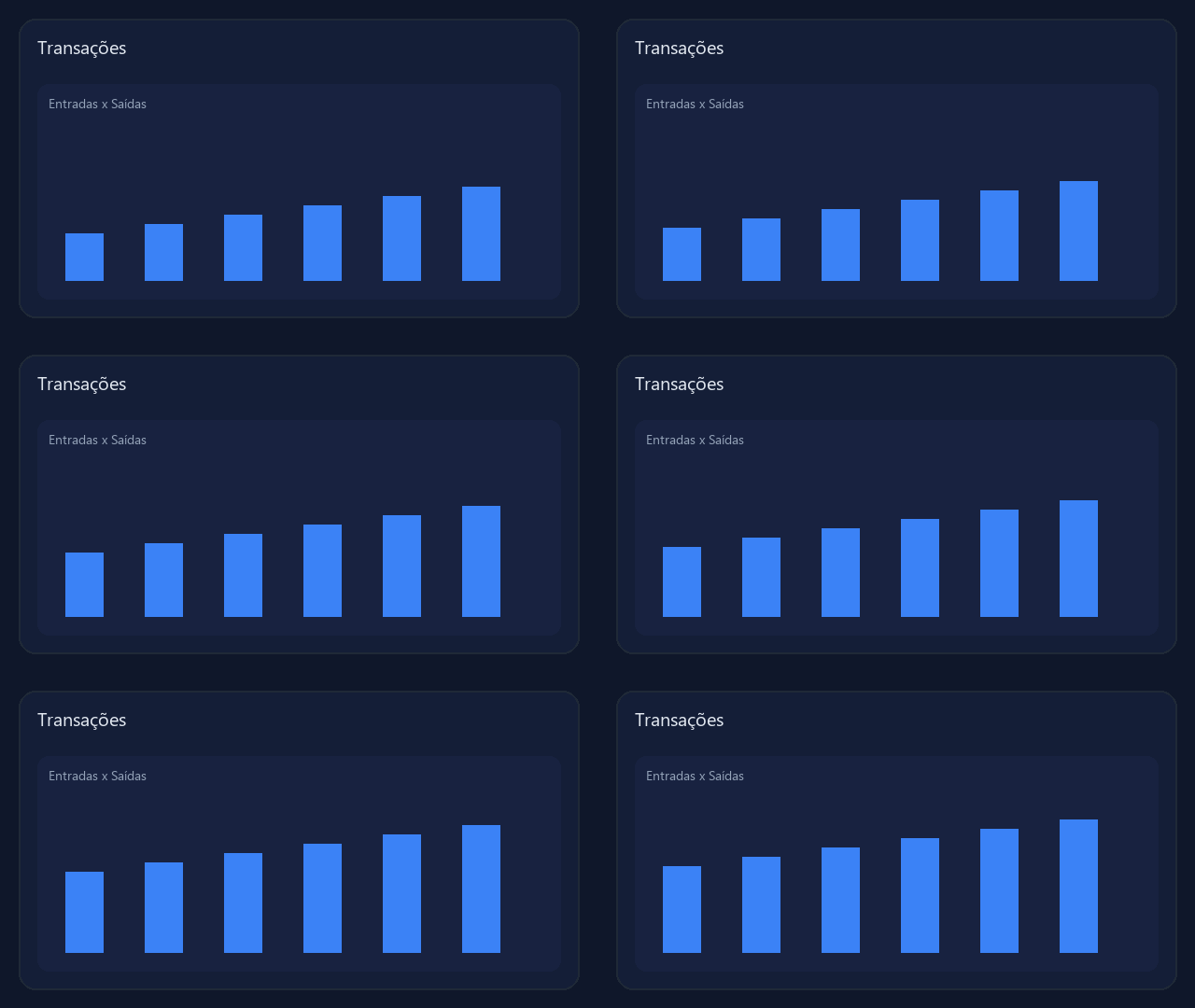
Mostra entradas/saídas e evolução do gráfico.
Como lançar tarefas
TarefasAs tarefas possuem etapas (subtarefas), responsáveis e progresso automático.
1. Criar tarefa
Defina título, status e data. O progresso será calculado.
2. Adicionar etapas
Cada etapa tem descrição, responsável e e-mail. A ordem é automática.
3. Concluir etapas
Marque o status para atualizar o progresso e notificar o owner.
4. Lembretes
Ative alertas de prazo no Perfil e acompanhe no centro de Notificações.
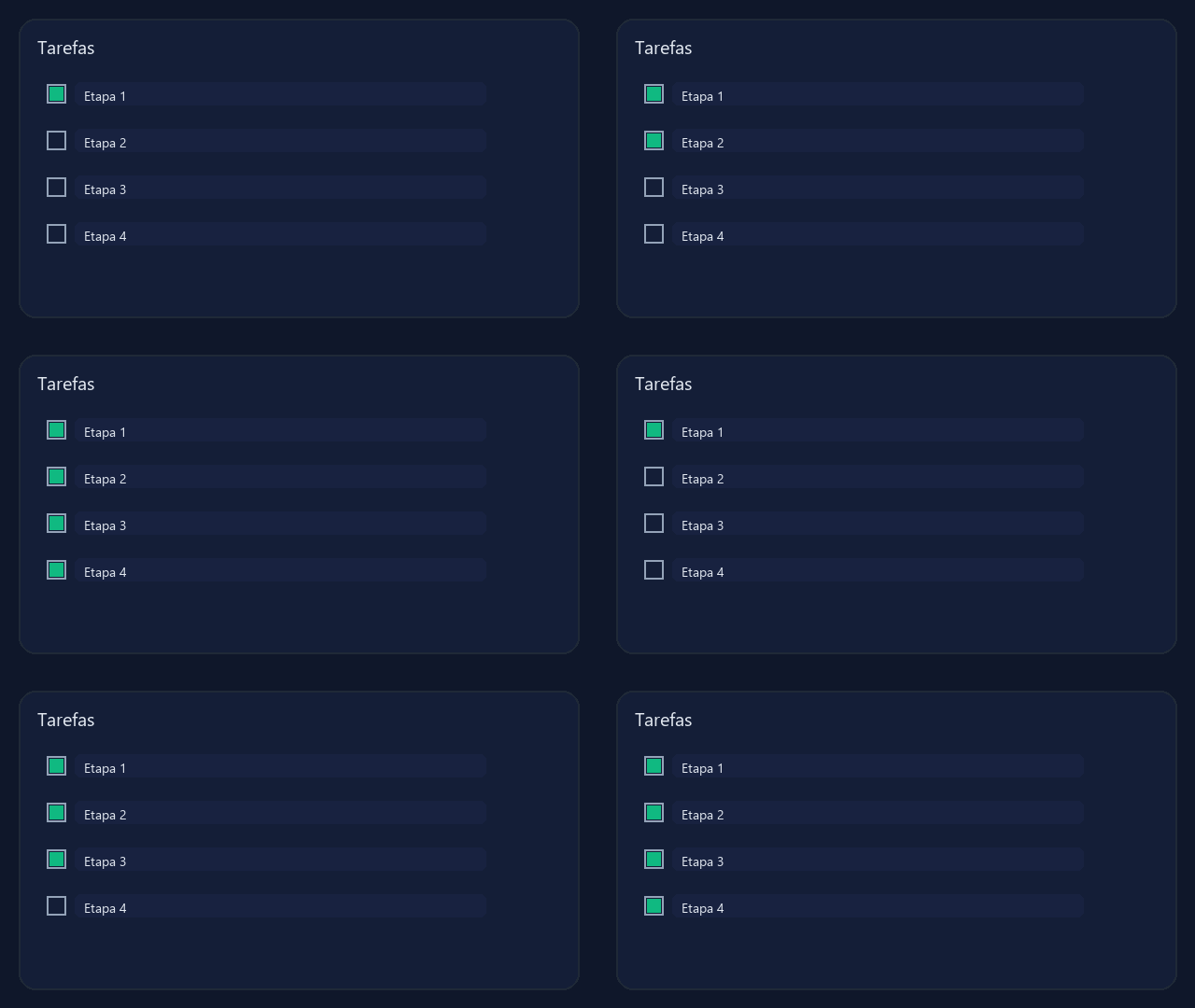
Mostra as etapas sendo concluídas e o progresso.
Workspaces e convites
Painel de workspaces
Acesse /workspaces/ pelo menu lateral para entrar, convidar e ver convites.
Convidar pessoas
Essencial é individual (sem convidados), Pro inclui até 6 e Master permite personalizar.
Pedir acesso
Usuários pedem acesso com o slug do workspace e aguardam aprovação.
Permissão de tarefas
O owner define se o membro pode editar tarefas ou apenas visualizar.
Financeiro privado
Somente owner/superuser veem dashboards e listas. Convidados apenas lançam transações.
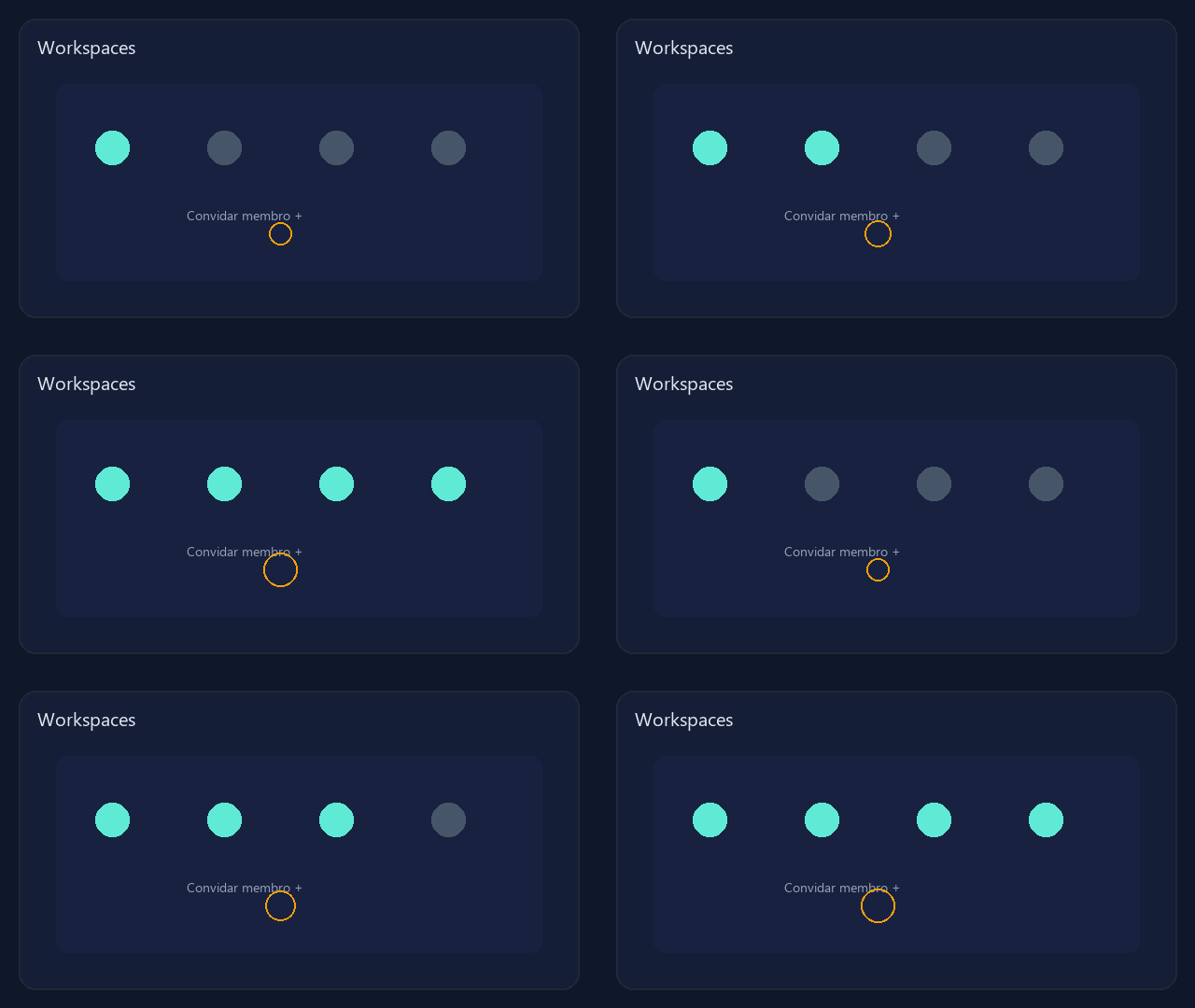
Mostra convites, membros e permissões.
Notificações e centro de alertas
O iTracker possui um centro in-app com badge no menu e alertas por e-mail.
Centro in-app
Acesse em Notificações e marque alertas como lidos.
Preferências
No Perfil, ative quais alertas e resumos deseja receber.
Push (opcional)
Quando VAPID estiver configurado, ative push no navegador.
Alertas admin
Superuser recebe avisos de novos cadastros e contatos.
Orçamentos e metas
Owners podem definir limites por categoria e metas de saldo semanal/mensal.
Orçamento por categoria
Defina limites e receba alertas ao atingir o teto.
Metas de saldo
Configure metas mínimas/máximas no período.
Resumos automáticos
Ative digest semanal/mensal no Perfil.
Onde configurar
Acesse Notificações > Alertas financeiros.
Falar por voz
Use o botão Falar para preencher descrições, datas, valores e etapas.
Transação
Exemplo: "salário dezembro dia 10/12 2025 valor 5153".
Tarefa com etapas
Exemplo: "etapa 1 lancar notas, responsavel Gabriel, gabriel@...".
Feedback imediato
O texto aparece em tempo real enquanto você fala.
Auto-enviar
No chat, marque a opção para enviar ao finalizar.
Agente de IA
O assistente responde com base nos dados do seu workspace atual.
Onde acessar
Use o menu "IA" no topo ou o botão flutuante.
O que perguntar
Saldo do período, top categorias, tarefas pendentes e status geral.
Falar no chat
Use o botão Falar e veja o texto em tempo real.
Limites de dados
Membros veem tarefas; finanças apenas do owner/superuser.
IA externa
Configure OPENAI_API_KEY para respostas completas.
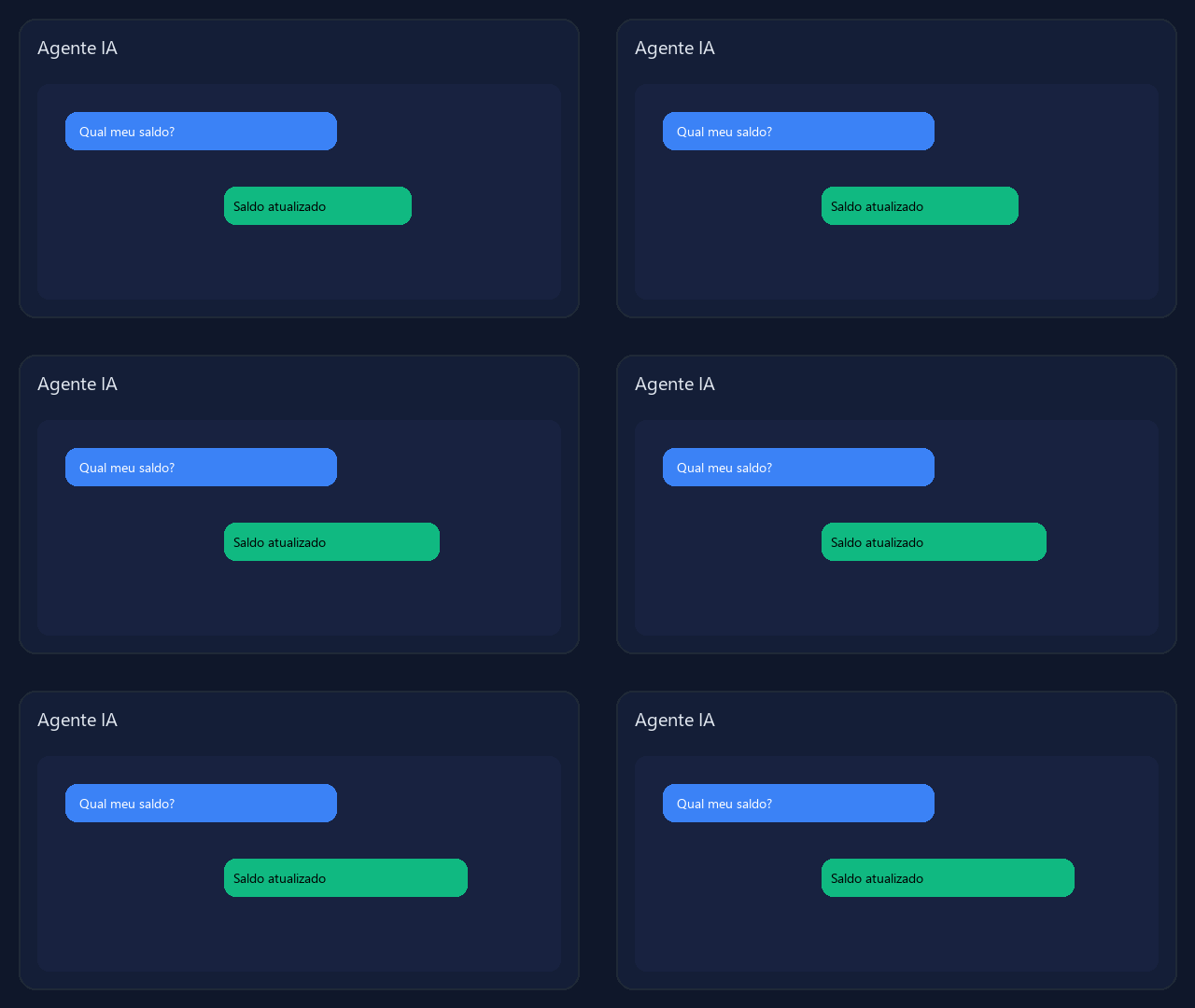
Mostra perguntas e respostas do agente.
WhatsApp Finance
Envie mensagens, áudios ou fotos de comprovantes para registrar lançamentos e tarefas direto no seu workspace.
1. Conecte o WhatsApp
Vincule seu número no painel do WhatsApp (quando habilitado no seu plano).
2. Envie a mensagem
Ex.: "Gastei 150 no mercado" ou "Salário 5000 hoje".
3. Áudio ou foto
O bot transcreve áudios e faz OCR de comprovantes.
4. Comandos
Use /resumo, /categorias e /extrato para consultas rápidas.
Fale direto com o admin
Precisa de ajuda, quer sugerir melhorias ou falar sobre seu plano? Use o canal de contato interno.
Filtros, gráficos e exportação
Filtros por período
Use data inicial/final e quick actions no dashboard.
Categorias coloridas
A cor da categoria aparece nos gráficos para facilitar leitura.
Exportar CSV
Disponível na lista de transações e tarefas.
API de gráficos
Use o endpoint JSON para integrar Chart.js com filtros avançados.
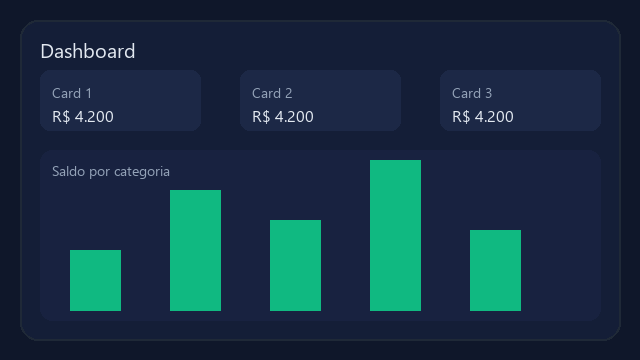
Mostra o dashboard com filtros rápidos.
Exemplo de lançamento
Use este modelo para padronizar a descrição e facilitar buscas futuras.
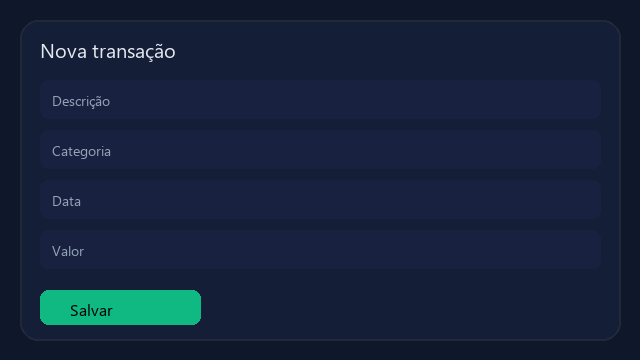
Mostra como lançar uma transação.